
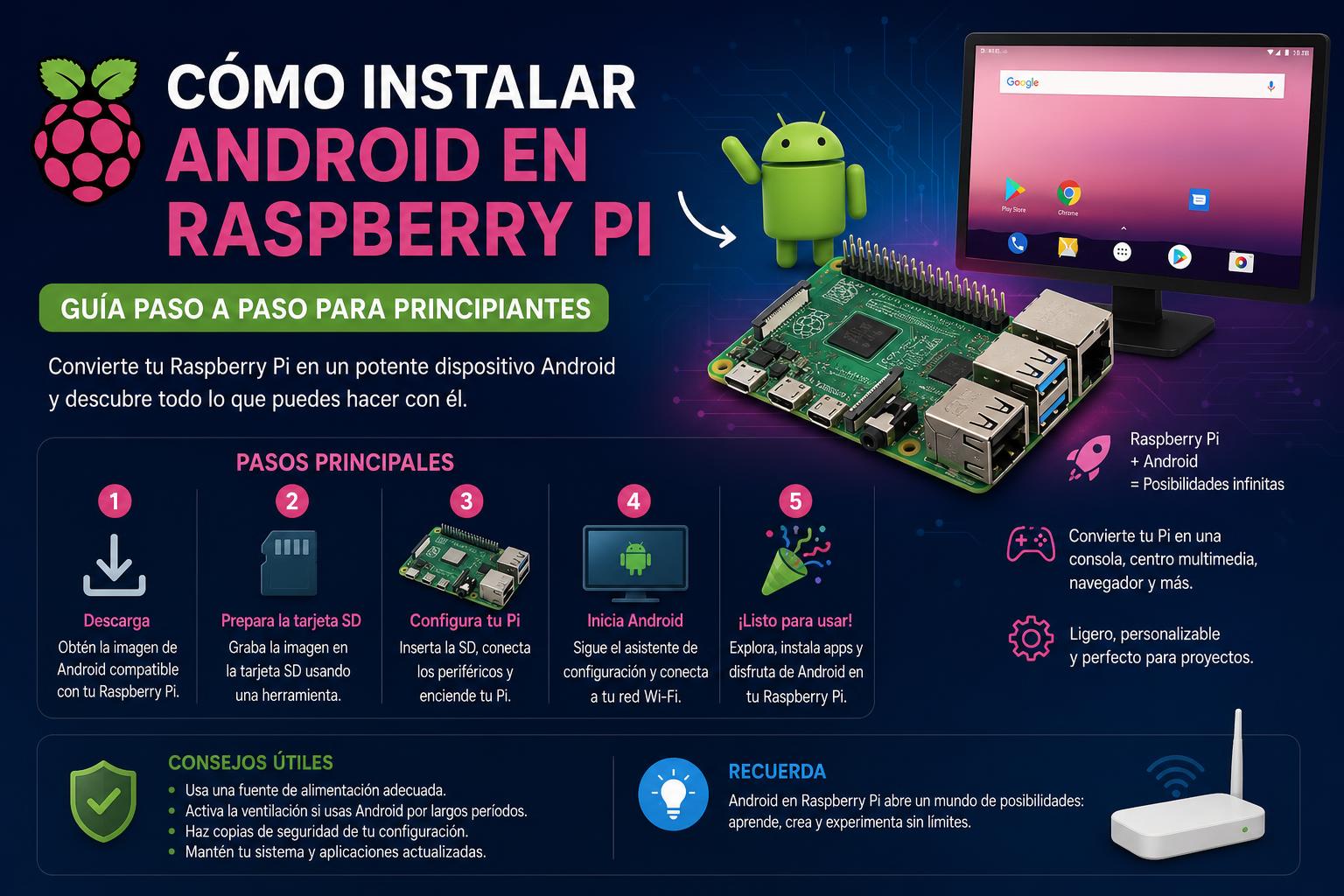
- Android, aunque sin soporte oficial, se puede instalar en Raspberry Pi gracias a ROMs y proyectos comunitarios.
- Existen diferentes opciones para adaptar Android al Pi, cada una con ventajas y limitaciones específicas según el uso y la experiencia del usuario.
- El proceso de instalación involucra pasos comunes, pero cada sistema requiere ciertos ajustes para un funcionamiento óptimo.
¿Sabías que puedes disfrutar de Android en tu Raspberry Pi y transformar este pequeño ordenador en un dispositivo multimedia o de experimentación mucho más versátil? Si alguna vez te has preguntado cómo ejecutar tus aplicaciones y juegos favoritos de Android fuera de tu móvil, a continuación tienes la guía más detallada, comparativa y paso a paso para instalar Android en cualquier modelo de Raspberry Pi utilizando los desarrollos que mantiene la comunidad. Descubrirás señales clave para decidir qué sistema te interesa, consejos de compatibilidad y toda la información centralizada, ordenada y fácil de seguir aunque no seas un experto.
Son muchas las posibilidades que ofrece instalar Android en tu Raspberry Pi: desde crear una TV Box personalizada, probar aplicaciones y juegos en pantalla grande, hasta reciclar tus viejos monitores o tabletas con pantalla táctil. Aunque no existe una versión oficial de Android para Raspberry Pi, la comunidad de desarrolladores ha multiplicado alternativas gratuitas y de pago. Aquí tienes una comparación exhaustiva, ventajas, desventajas y las instrucciones más claras para que empieces tu aventura Android en Raspberry Pi, independientemente del modelo y de tu experiencia previa.
¿Por qué instalar Android en un Raspberry Pi?
Android es sinónimo de aplicaciones, multimedia y personalización. Poner este sistema en un Raspberry Pi abre un abanico de usos y proyectos DIY que va mucho más allá de ser un simple mini-PC con Linux. Estas son las razones principales que empujan a muchos usuarios a instalar Android en su Pi:
- Soporte mejorado para pantallas táctiles: Si usas el Raspberry Pi como base para una tableta casera o una interfaz domótica, Android es significativamente más cómodo y pulido que muchas opciones Linux tradicionales. La experiencia táctil es fluida y natural.
- Acceso directo a apps y juegos de Android: Disfruta de tus aplicaciones favoritas, retrogaming, servicios de streaming, multimedia o productividad en una pantalla más grande y con periféricos externos.
- Centro multimedia Android TV: Convierte tu Pi en una auténtica Smart TV (o caja Android TV casera), optimizando el uso de tu televisor y controlándolo con apps nativas.
- Entorno seguro de pruebas y desarrollo: Si eres desarrollador, el Raspberry Pi es un entorno económico y muy útil para testear apps Android antes de lanzarlas a producción o para crear prototipos de bajo coste.
- Reciclaje y creatividad: Puedes reutilizar pantallas, periféricos y accesorios aprovechando el bajo consumo de energía y la flexibilidad de Raspberry Pi.
¿Qué hay que saber antes de empezar?
Antes de lanzarte a instalar Android, hay algunas aclaraciones importantes. No existe implementación oficial de Android para Raspberry Pi mantenida por Google. Las versiones son creadas, adaptadas y mantenidas por desarrolladores independientes y comunidades activas. Por eso:
- No todo funciona a la perfección: El soporte para hardware específico (WiFi, Bluetooth, GPU) puede variar según la ROM. Algunas opciones pierden aceleración gráfica, lo que puede afectar a juegos exigentes o vídeos en HD.
- Actualizaciones irregulares: A diferencia de un móvil Android, no tendrás actualizaciones automáticas y constantes. Es posible que debas reinstalar todo si sale una versión nueva del sistema escogido.
- Legalidad y licencias: Algunas imágenes requieren pago por licencia, otras usan el código abierto de Android o modificaciones de terceros. Presta atención a detalles legales y a los foros oficiales del proyecto antes de descargar y flashear.
- Modelos soportados: Las ROMs más estables están disponibles desde Raspberry Pi 3 en adelante. Algunas versiones experimentales funcionan en Pi 2, pero con limitaciones notables.
Comparativa: Sistemas Android disponibles para Raspberry Pi
Hoy, instalar Android es posible gracias a varios proyectos comunitarios y de empresas especializadas. Cada uno tiene sus ventajas, limitaciones y particularidades. Repasamos los sistemas más conocidos que puedes instalar y te orientamos sobre cuál elegir en función de tus necesidades.
Emteria.OS
Emteria.OS es una de las opciones más profesionales y estables, aunque tiene un coste (modelo de pago tras periodo de prueba).
- Fluidez y estabilidad: Una de las ROMs que mejor aprovecha los recursos del Pi, mantiene buen soporte para pantallas táctiles y se actualiza de forma profesional.
- Compatibilidad: Funciona desde Raspberry Pi 3 hasta el reciente Pi 5. Ideal si buscas soporte comercial, especialmente en proyectos empresariales o educativos.
- Experiencia nativa Android: Integra cajón de apps, menús y funciones muy similares a las de smartphones Android.
- Inconveniente: No es gratis; tras un periodo de uso limitado se debe abonar una licencia. Este pago, sin embargo, garantiza actualizaciones y soporte dedicado.
AOSP (Android Open Source Project)
AOSP es el proyecto base de Android, sobre el que se construyen muchas versiones personalizadas. Aquí los desarrolladores encuentran una plataforma abierta y altamente personalizable:
- Ideal para usuarios avanzados: Permite crear ROMs propias, experimentar y desarrollar. El acceso a GApps es opcional; para instalar Play Store y servicios de Google hay que descargar los paquetes GApps aparte.
- Compatibilidad: Principalmente para Raspberry Pi 4 y 5. Puede instalarse en otros modelos, pero el funcionamiento será limitado.
- Alto nivel de reto: No está sugerido para principiantes, ya que requiere conocimientos sobre flashing, particionado y restauración de imágenes, así como ajustes manuales.
Para más detalles, consulta la documentación oficial de AOSP.
LineageOS
LineageOS es el heredero de CyanogenMOD y, según la gran mayoría de usuarios, la opción más equilibrada entre personalización, estabilidad y facilidad de uso.
- Open source y gratuito: Al ser de código abierto y con gran comunidad, existen builds específicas para Raspberry Pi, sobre todo las de KonstaKANG, que cubren desde la versión 14.1 (Android 7.1) hasta LineageOS 20.
- Modelos preferidos: Funciona muy bien en Raspberry Pi 3 y Pi 4. Hay versiones optimizadas incluso para Pi 400.
- Play Store y servicios Google: Se pueden instalar tras flashear la ROM, usando paquetes GApps apropiados.
- Ventajas: Facilidad de personalización, liviano y normalmente más estable que otras alternativas gratuitas.
- Limitaciones: Algunas versiones sólo cuentan con renderizado por software (sin aceleración gráfica completa todavía) y no todos los periféricos pueden funcionar a la perfección.
OmniROM
OmniROM es una ROM derivada de AOSP, con prestaciones avanzadas y una comunidad en crecimiento.
- Actualización y compatibilidad continua: La versión para Raspberry Pi 4 permite convertir el mini-PC en una máquina Android casi como si fuese un móvil. Suele recibir parches y novedades con frecuencia.
- Proceso de instalación: Más complejo que LineageOS, implica particionar la SD y a veces usar herramientas avanzadas. Ideal para usuarios con ganas de experimentar y aprender.
- Buena optimización & comunidad activa: La interfaz es limpia y estable, se adapta a todo tipo de aplicaciones y hay guías detalladas en su foro para resolver dudas.
- Posibles problemas: Como cualquier desarrollo no oficial, puede haber incompatibilidades con hardware o la necesidad de retoques adicionales.
RaspAnd
RaspAnd es una ROM específica para Raspberry Pi, popular por ser de las primeras que permitió ejecutar Android de forma utilizable.
- Coste: Requiere comprar licencia (unos 9 dólares), y se paga nuevamente para cada actualización mayor.
- Sencillez y rapidez: El proceso de descarga e instalación es directo. Hay varios tutoriales adaptados al modelo de Pi y versión Android deseada.
- Limitaciones: La web y la documentación oficial pueden resultar confusas y poco actualizadas. La licencia condiciona la libertad del usuario a la hora de experimentar.
Android TV y versiones personalizadas
Además de los anteriores, existen adaptaciones específicas de Android TV para Raspberry Pi, como las versiones de KonstaKANG basadas en LineageOS 20 para Pi 4. Estas están optimizadas para funcionar con mando a distancia, ofrecen experiencia similar a una tele inteligente, y son muy fáciles de instalar y configurar gracias a instalaciones «por imagen» de SD.
Compatibilidad: ¿qué modelos de Raspberry Pi se recomiendan?
No todos los modelos de Raspberry Pi tienen el mismo nivel de soporte. Hoy en día, la gran mayoría de ROMs Android funcionan especialmente bien en los siguientes dispositivos:
- Raspberry Pi 4: El más recomendado por sus 2 a 8 GB de RAM y potencia suficiente para multitarea, multimedia y apps recientes.
- Raspberry Pi 400: Equivalente al Pi 4, pero integrado en un teclado. Excelente para sobremesa y proyectos DIY.
- Raspberry Pi 3 B/B+: Aún útil para proyectos ligeros; versiones adaptadas de LineageOS, AOSP y Emteria funcionan con ciertas limitaciones, especialmente en apps que requieran mucha potencia gráfica.
Los modelos Pi 2 y anteriores pueden ejecutar versiones antiguas de Android (con limitaciones notables de usabilidad y compatibilidad).
Requisitos previos y materiales necesarios
Antes de empezar, asegúrate de disponer de:
- Un Raspberry Pi 3, 4, 400 o superior.
- Tarjeta microSD rápida (mínimo 16 GB, aunque mejor 32 GB, clase 10 o superior para más fiabilidad).
- Fuente de alimentación de calidad (al menos 3A, especialmente si conectarás periféricos).
- Pantalla HDMI o pantalla táctil adecuada (dependiendo de tu proyecto).
- Ratón y teclado USB (si no usas pantalla táctil con teclado y ratón por Bluetooth).
- Programa para flashear imágenes, como BalenaEtcher o Raspberry Pi Imager.
- Imagen ROM de Android elegida (en formato .img, normalmente comprimida como .zip en el sitio oficial del proyecto o foro de la ROM seleccionada).
- (Opcional) Paquete GApps correspondiente si quieres instalar servicios de Google y Play Store.
Guía detallada de instalación de Android en Raspberry Pi
A continuación, tienes el proceso paso a paso para instalar cualquier ROM Android (LineageOS, AOSP, OmniROM, EmteriaOS, RaspAnd…) Aunque pequeños detalles pueden variar, estos son los puntos clave de cualquier instalación básica:
1. Descarga la imagen del sistema
Accede a la web oficial del proyecto (LineageOS, OmmiROM, Emteria, KonstaKANG, RaspAnd…). Busca la versión compatible con tu modelo de Raspberry Pi. Descarga el fichero, normalmente un ZIP que contiene una imagen .img.
2. Prepara y graba la tarjeta microSD
- Descomprime el archivo ZIP para obtener la imagen .img de Android.
- Utiliza BalenaEtcher, Raspberry Pi Imager o una herramienta similar para grabar la imagen .img en tu tarjeta microSD.
- Selecciona cuidadosamente la unidad de destino. ¡Cuidado! La herramienta borrará todos los datos que haya en la tarjeta.
3. Primer arranque
- Extrae la microSD del ordenador y colócala en el Raspberry Pi.
- Enciende el dispositivo. El primer arranque puede tardar varios minutos: el sistema se preparará, configurará la partición raíz y lanzará Android por primera vez.
- Algunos sistemas necesitan reiniciar una o dos veces para asentarse correctamente.
4. Configuración inicial y primeras optimizaciones
- Configura el idioma, WiFi y tu cuenta o usuario.
- Si tu ROM lo permite, inicia sesión con tu cuenta de Google o instala tus aplicaciones favoritas.
5. Instalación opcional de GApps (para LineageOS y AOSP)
- Para acceder a Play Store y servicios de Google, descarga el paquete GApps correspondiente (ARM/ARM64 según tu ROM y versión Android).
- Instálalo siguiendo las instrucciones del desarrollador: normalmente, debes flashear el paquete GApps a través de la recuperación TWRP, o bien usar el ADB Sideload.
Con esto, tendrás el sistema Android completamente operativo en tu Raspberry Pi.
6. Optimización del rendimiento y ajustes recomendados
- Activa la aceleración por hardware (si tu ROM lo soporta) en las opciones de desarrollador.
- Desactiva animaciones para una sensación más fluida en las transiciones.
- Considera usar un SSD USB en vez de una microSD para archivos de gran tamaño o uso intensivo.
- Si vas a usar el Pi como centro multimedia, instala un launcher específico para Android TV (por ejemplo, ATV Launcher); para tablets caseras, Nova Launcher u otro minimalista.
- Revisa la compatibilidad de apps: muchas funcionan bien, pero otras pueden presentar limitaciones debido al hardware ARM del Pi (elige versiones sin dependencias a sensores no existentes, como brújula, GPS o cámara).
Qué puedes hacer tras instalar Android en el Raspberry Pi
Con Android listo, el Raspberry Pi se transforma en un gadget todoterreno. Algunas ideas y consejos para sacarle el máximo partido:
- Transforma tu TV en un Smart TV Android, accediendo fácilmente a aplicaciones de streaming, juegos y herramientas de productividad.
- Crea una consola retro instalando emuladores como RetroArch y apps de juegos compatibles.
- Desarrolla y prueba tus propias aplicaciones de Android sin necesidad de usar otros dispositivos.
- Utiliza el Pi como tableta personalizada DIY, combinando una pantalla táctil y accesorios según tus necesidades.
- Automatización y control domótico aprovechando apps de control remoto, asistentes virtuales y monitorización de dispositivos conectados.
Ventajas y limitaciones de Android en Raspberry Pi
A pesar de que los sistemas están en constante mejora, aún existen algunas limitaciones. Te resumimos los pros y contras principales con los que deberás contar:
Ventajas
- Fluidez y personalización: Android permite adaptar a tu gusto cada aspecto del sistema, desde el launcher hasta la disposición de las apps.
- Acceso al vasto ecosistema Android: Puedes instalar prácticamente cualquier app compatible con arquitectura ARM64.
- Costo reducido: por muy poco dinero puedes tener una experiencia similar a un Android TV Box o tableta, usando hardware que ya tienes en casa.
- Educativo y experimental: El proceso sirve para aprender sobre flashing, recuperación, optimización y funcionamiento de un sistema operativo móvil.
Limitaciones
- Incompatibilidades varias: Ciertas apps (especialmente juegos o herramientas con alto requerimiento gráfico) pueden no funcionar correctamente debido a la falta de soporte de GPU o drivers avanzados.
- Actualizaciones irregulares: No hay un canal oficial de updates; las mejoras dependen totalmente de la comunidad o del desarrollador de cada ROM.
- Problemas de rendimiento y estabilidad: La experiencia puede no ser tan afinada como la de un dispositivo Android original. Se recomienda usar el Pi más potente posible y minimizar el número de apps en segundo plano.
- Límites legales o de soporte: Algunas licencias tienen restricciones de uso, pago o han dejado de mantenerse activamente. Consulta siempre la web oficial de cada proyecto para detalles y descarga segura.
Preguntas frecuentes y soluciones a problemas típicos
Es habitual encontrar dudas o inconvenientes tras la instalación:
- ¿Por qué algunas apps no aparecen en la Play Store? Puede deberse a limitaciones de hardware, arquitectura o política de Google. Prueba con apps alternativas o APKs de confianza, siempre que sea seguro.
- ¿Qué hacer si no funciona el WiFi, Bluetooth o la aceleración gráfica? Consulta el foro o la wiki del desarrollador de tu ROM concreta. A veces hay parches, actualizaciones, o necesitas instalar firmware adicional desde un PC.
- ¿Puedo actualizar Android sin reinstalarlo? Normalmente no, aunque algunos sistemas permiten actualizaciones parciales. Ante una major upgrade, lo seguro es reinstalar todo sobre una microSD limpia.
- ¿Se pierde la información al actualizar? Sí, salvo que uses particiones separadas o sistemas de backup. Haz siempre copia de seguridad de tus datos importantes.
- ¿Cómo gestionar el tamaño de la partición para aprovechar todo el almacenamiento? Algunas instalaciones no redimensionan automáticamente la partición raíz para ocupar toda la microSD; usa herramientas de particionado desde Linux como GParted, o utilidades integradas en las ROMs si están disponibles.
- ¿Es seguro instalar estas ROMs? Siempre descarga desde fuentes oficiales y evita versiones modificadas por terceros desconocidos.
Guía rápida de optimizaciones después de instalar Android
Tras la instalación, te recomendamos:
- Instalar un launcher adecuado (TV o tablet según necesidad).
- Descargar sólo apps optimizadas para ARM64.
- Actualizar, dentro de lo posible, la ROM y las apps manualmente.
- Buscar en los foros oficiales parches o scripts específicos de tu hardware.
Convertir tu Raspberry Pi en un dispositivo Android es una experiencia gratificante y didáctica, que te aporta una nueva vida a tu miniPC y te permite experimentar con tecnologías móviles sin grandes gastos. Las distintas opciones de ROM, la flexibilidad del hardware y el soporte de la comunidad te abren infinitas posibilidades, desde el ocio hasta la productividad. Analiza pros y contras, busca la ROM que mejor se adapte a tu caso, y lánzate a probar todo el potencial de Android en tu Raspberry Pi.
¿Qué es Raspberry Pi? Descubre todo sobre este microordenador versátil